
Đăng nhập
Đăng nhập trên web
📑 Mục lục bài viết
Đăng nhập trên web
Mô tả: Người dùng thực hiện đăng nhập vào hệ thống 5bib bằng tài khoản đã tạo hoặc tài khoản google để sử dụng các tính năng của hệ thống (mua vé, ghi danh, checkin,...)
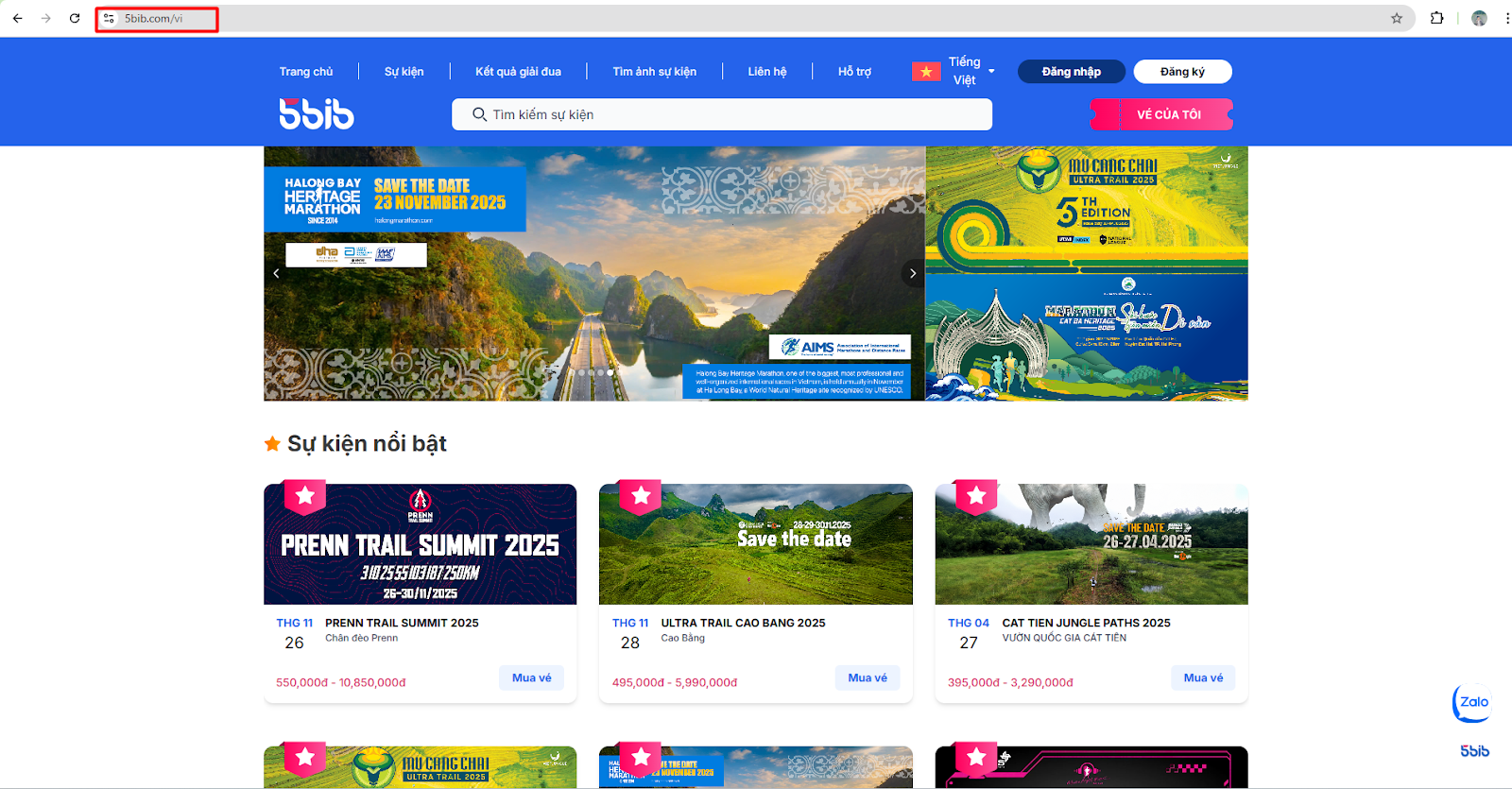
Bước 1: Truy cập vào website: 5bib.com
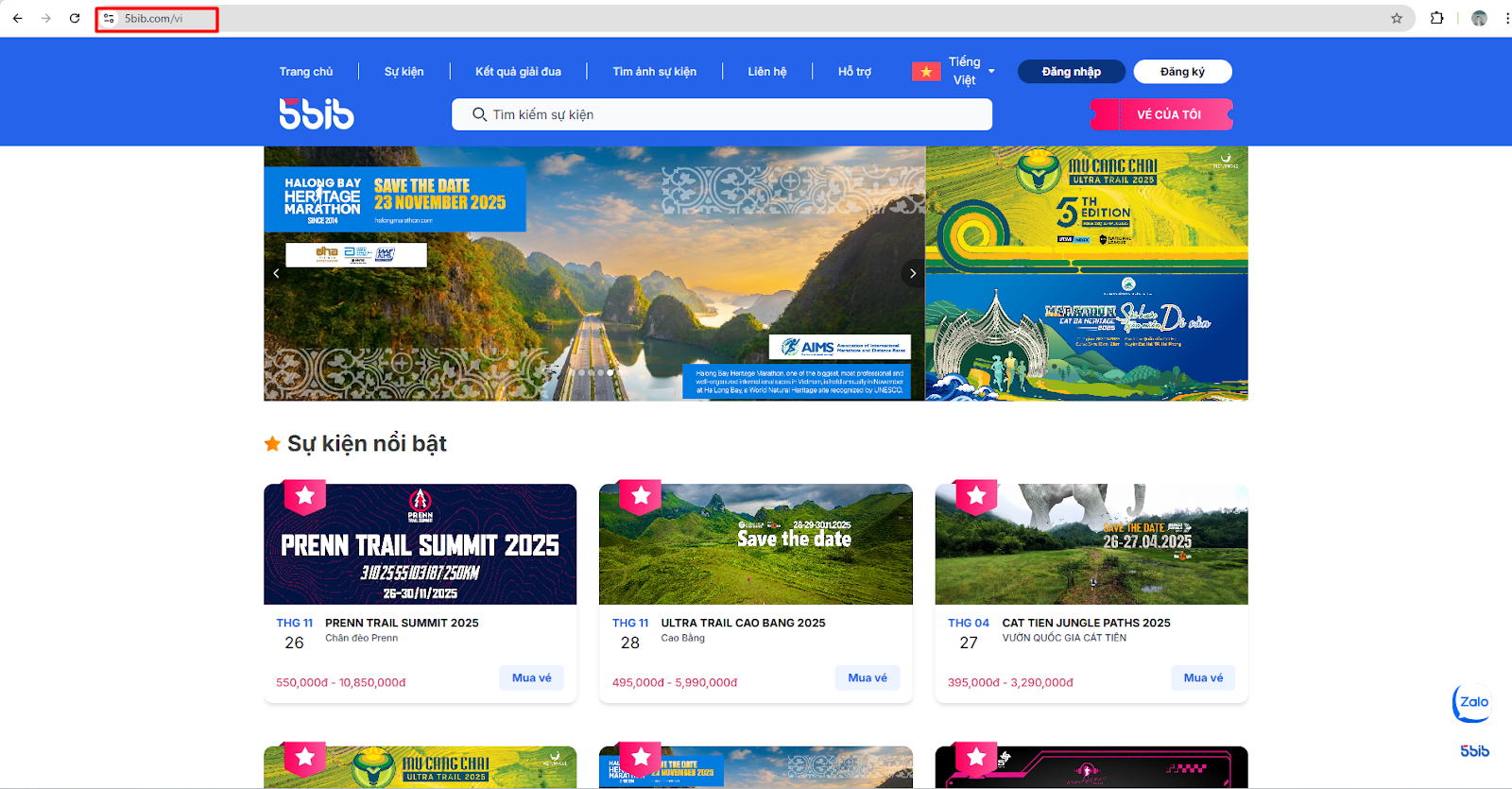
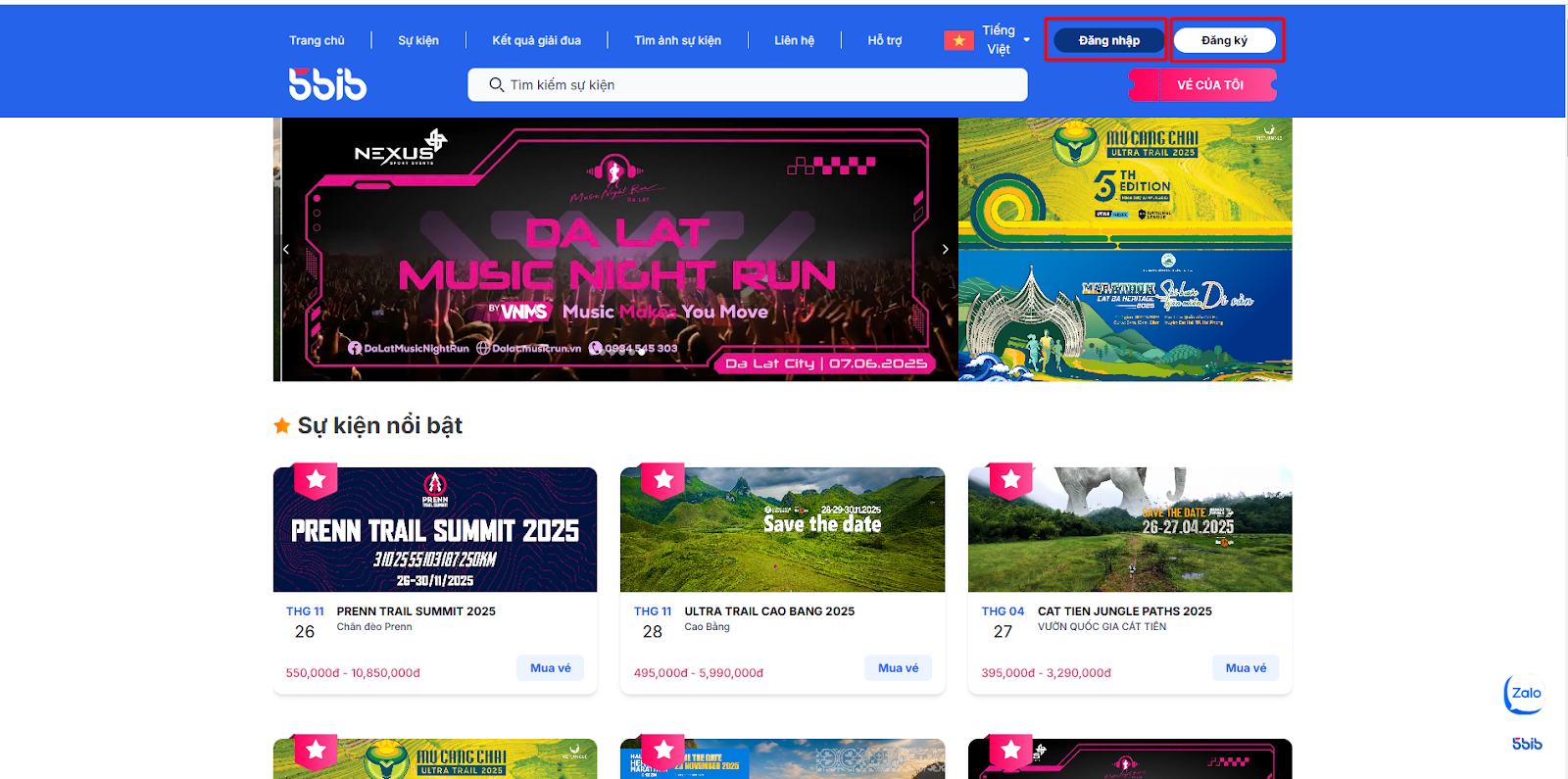
Bước 2: Nhấn vào nút [Đăng nhập] góc trên bên phải màn hình
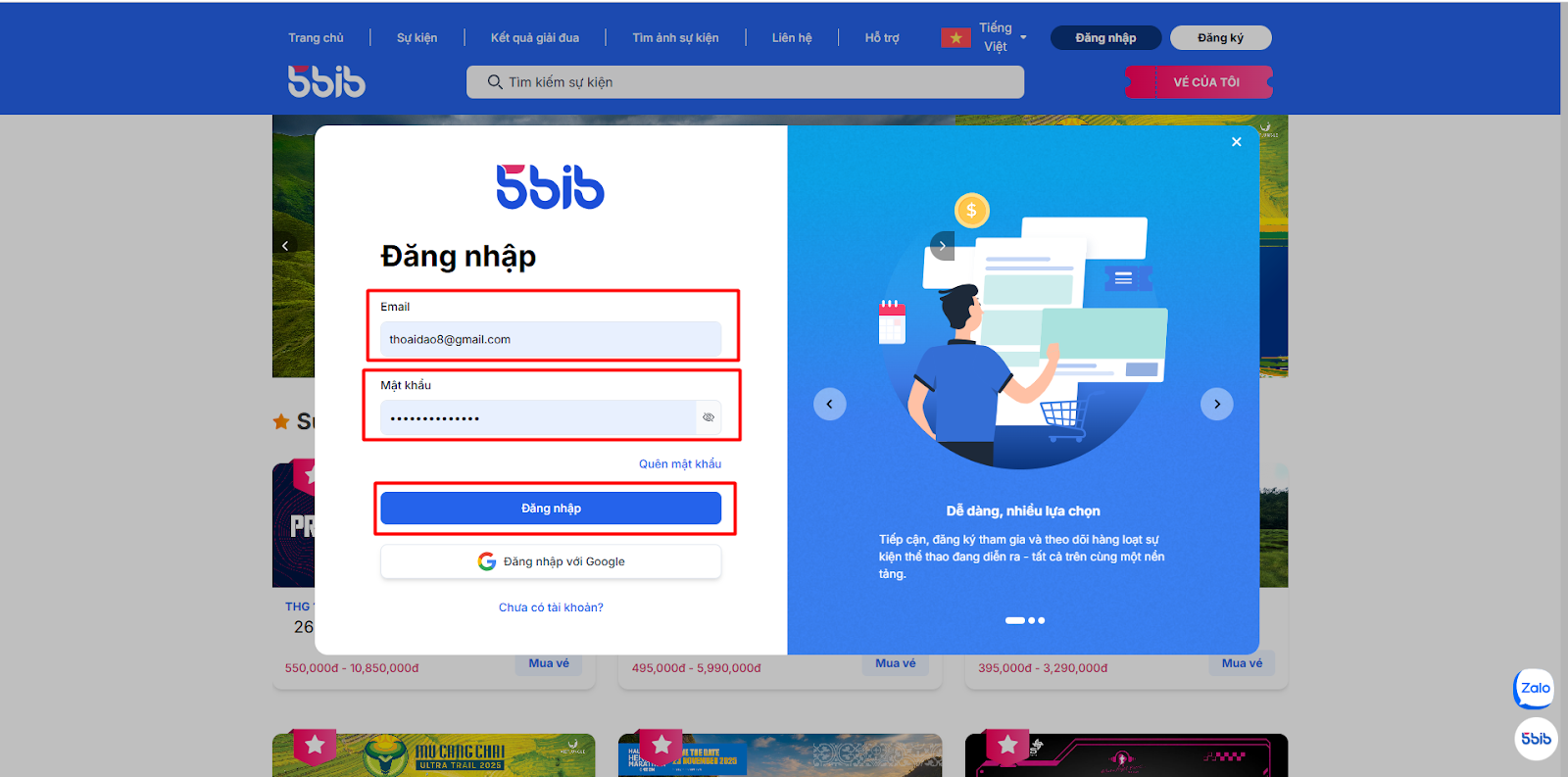
Bước 3: Nhập tên đăng nhập và mật khẩu, sau đó bấm [Đăng nhập]
hoặc đăng nhập với google bằng cách:
Bước 1: Chọn [đăng nhập với Google]
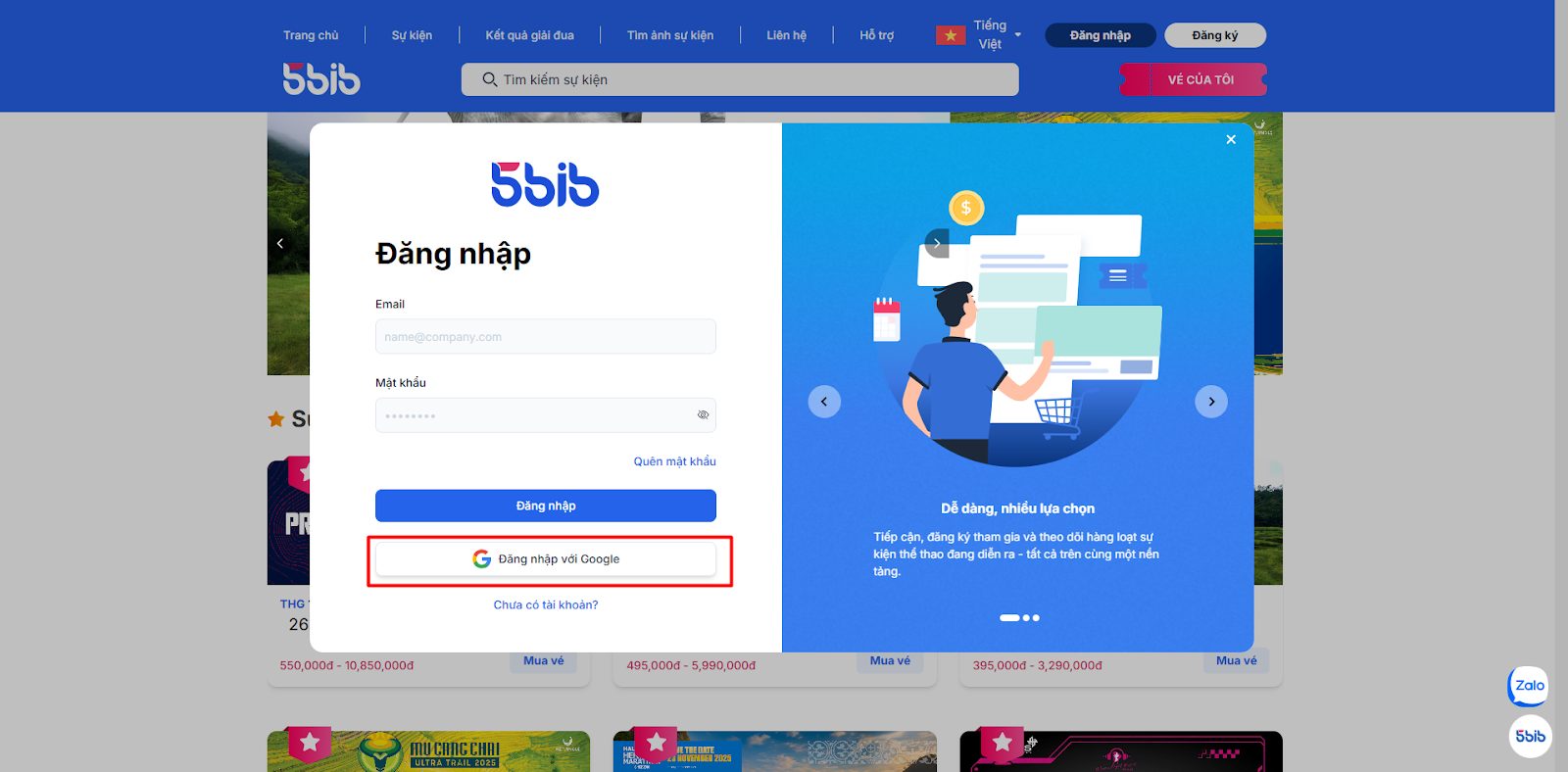
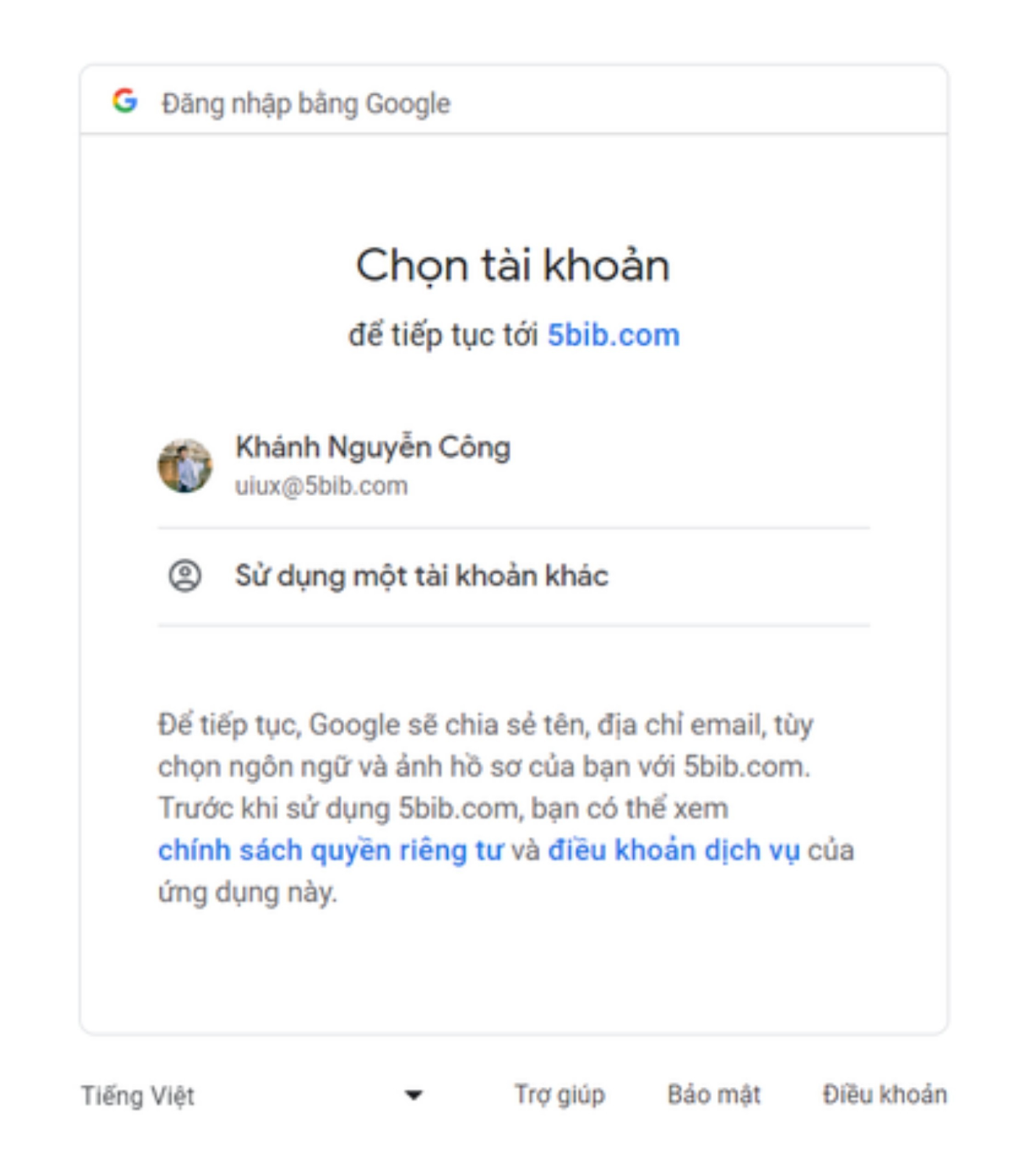
Bước 2: Chọn tài khoản Google hoặc tài khoản có sẵn
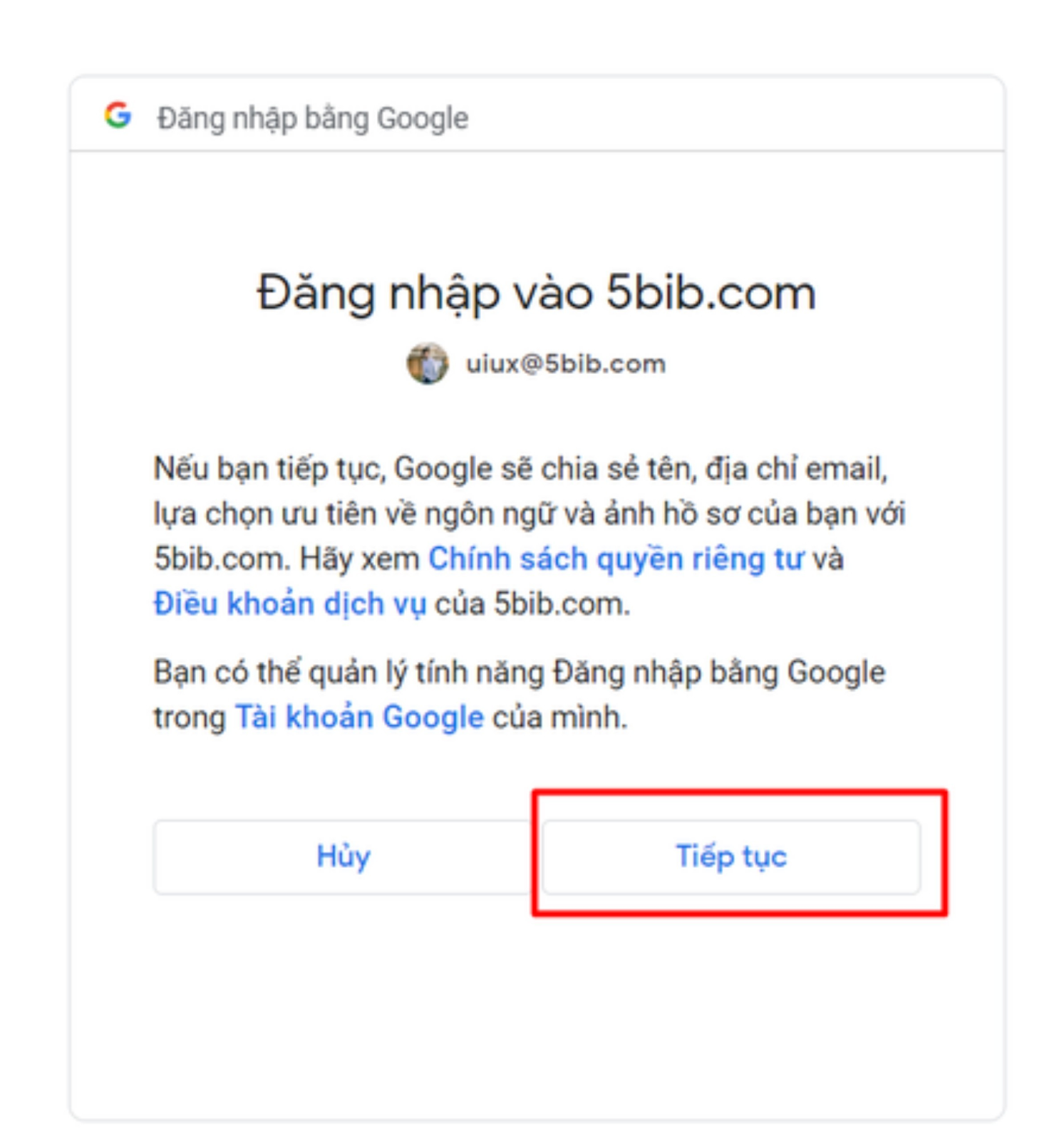
Bước 3: Bấm [Tiếp tục] để hoàn thành đăng nhập
Đăng xuất tài khoản trên web
Mô tả: Người dùng có thể chọn đăng xuất khỏi tài khoản để đăng nhập vào một tài khoản khác.
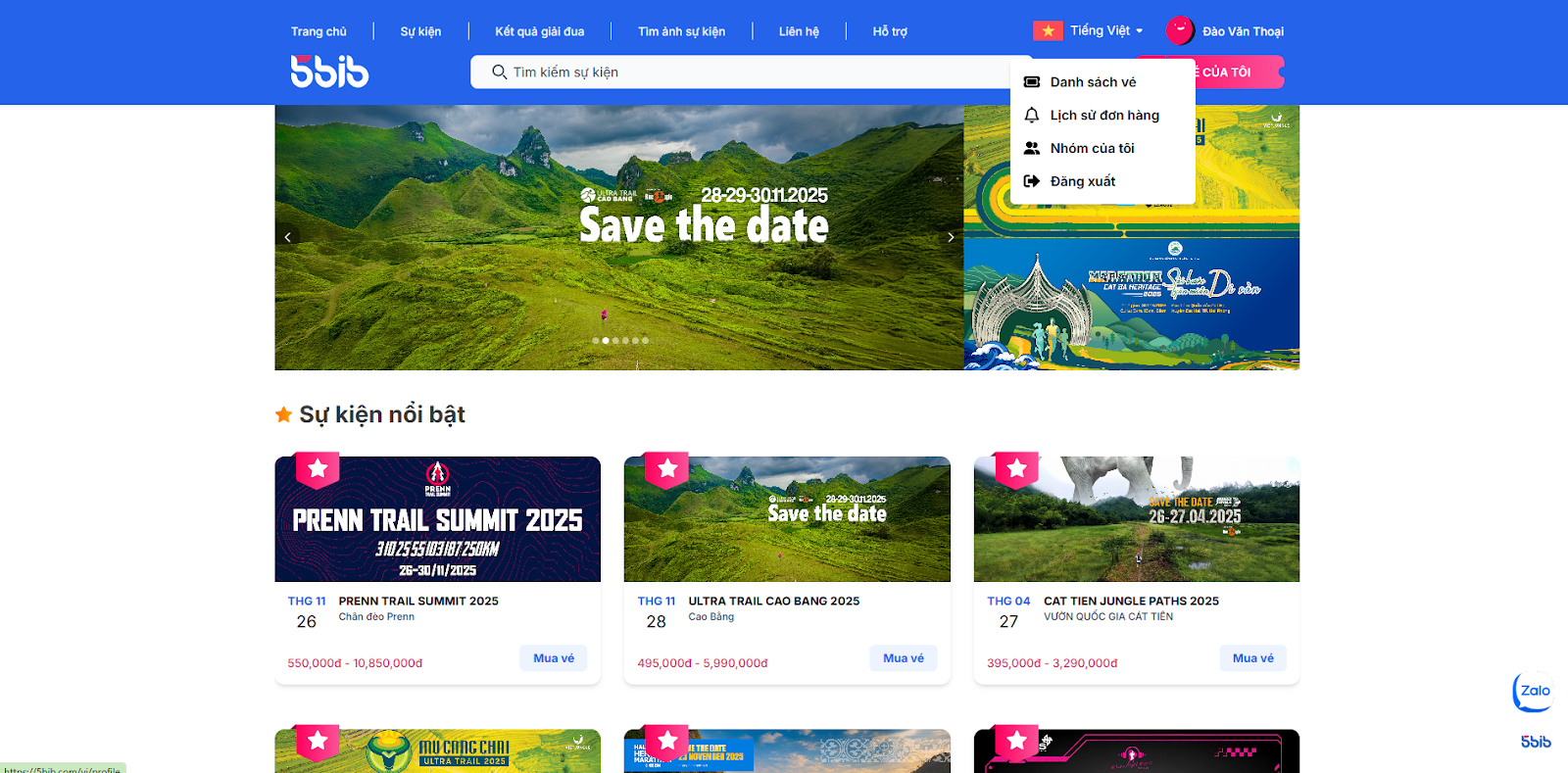
Bước 1. Di chuột đến avatar góc trên bên phải màn hình
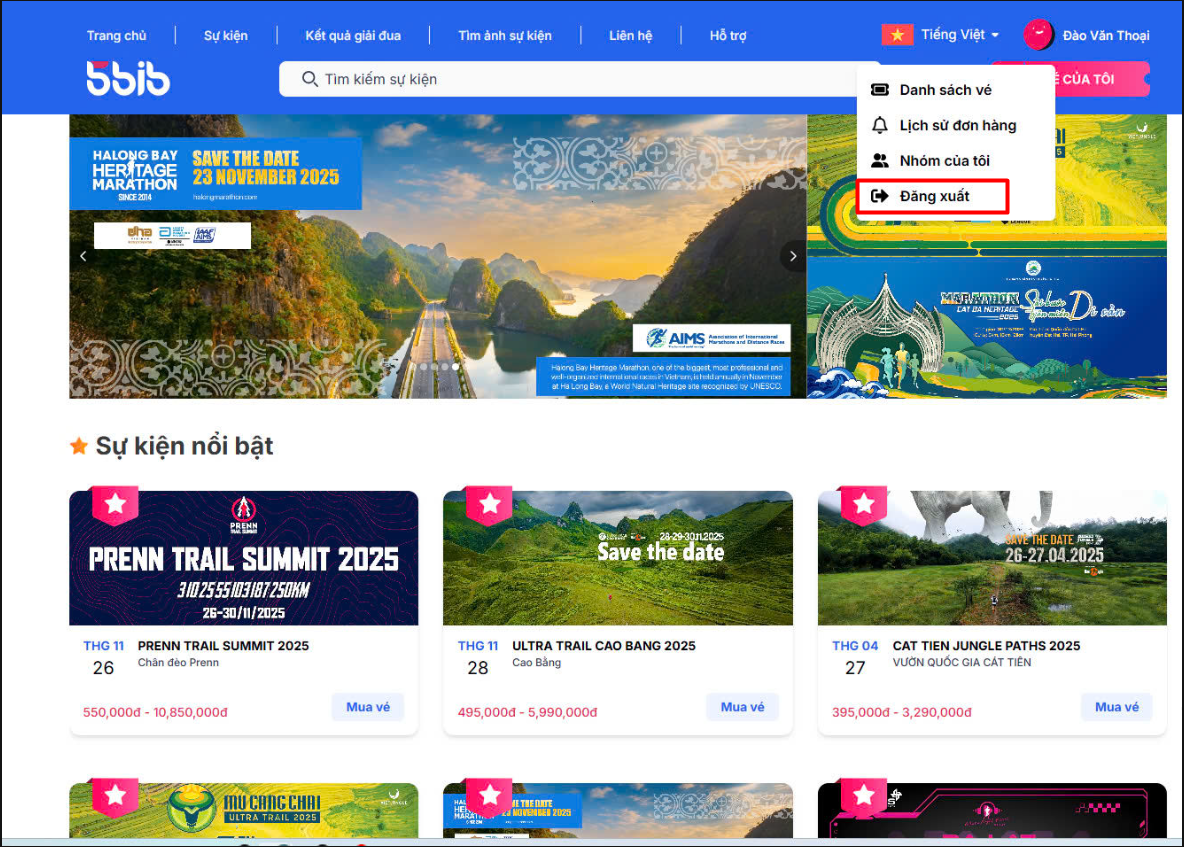
Bước 2. Chọn [Đăng xuất] ở bên trên góc phải màn hình
Đăng ký tài khoản trên web
Mô tả: Người dùng đăng ký tài khoản trên hệ thống bằng cách nhập các thông tin (email, họ tên, mật khẩu) sau đó sử dụng tài khoản để đăng nhập và sử dụng các tính năng của hệ thống (mua vé, ghi danh, checkin,...)
Bước 1: Truy cập vào website: 5bib.com
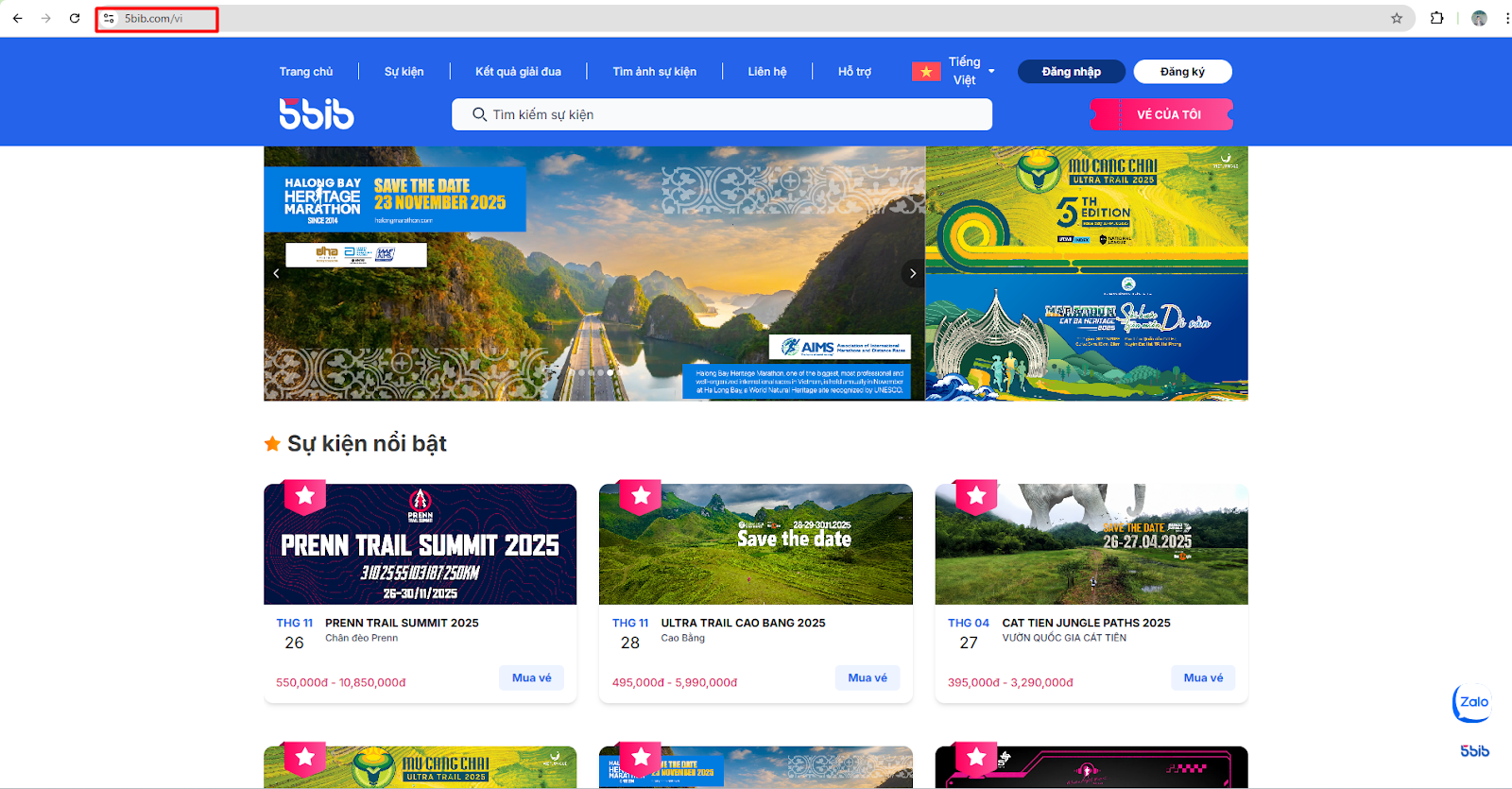
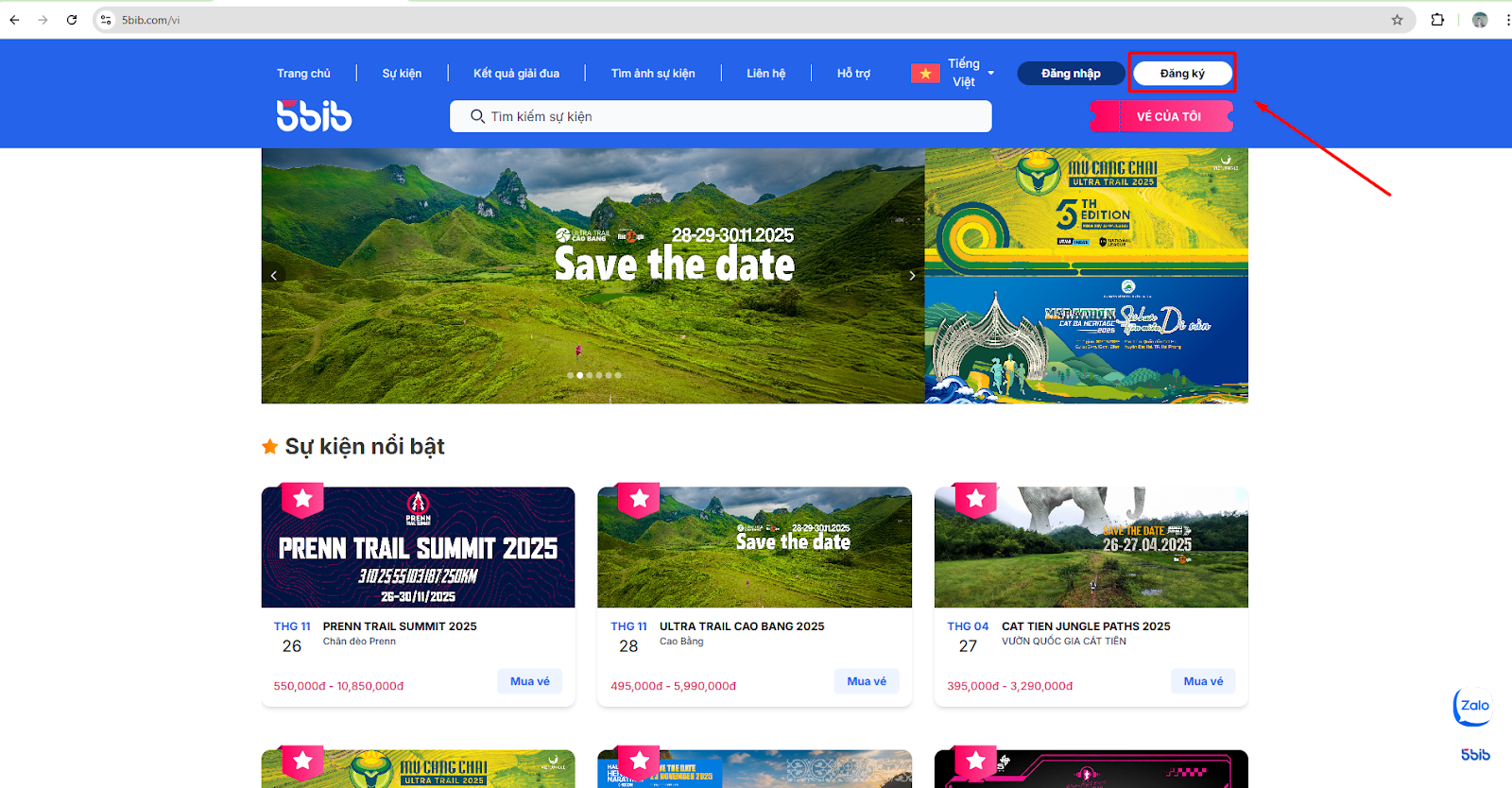
Bước 2: Nhấn vào nút [Đăng ký] góc trên bên phải màn hình
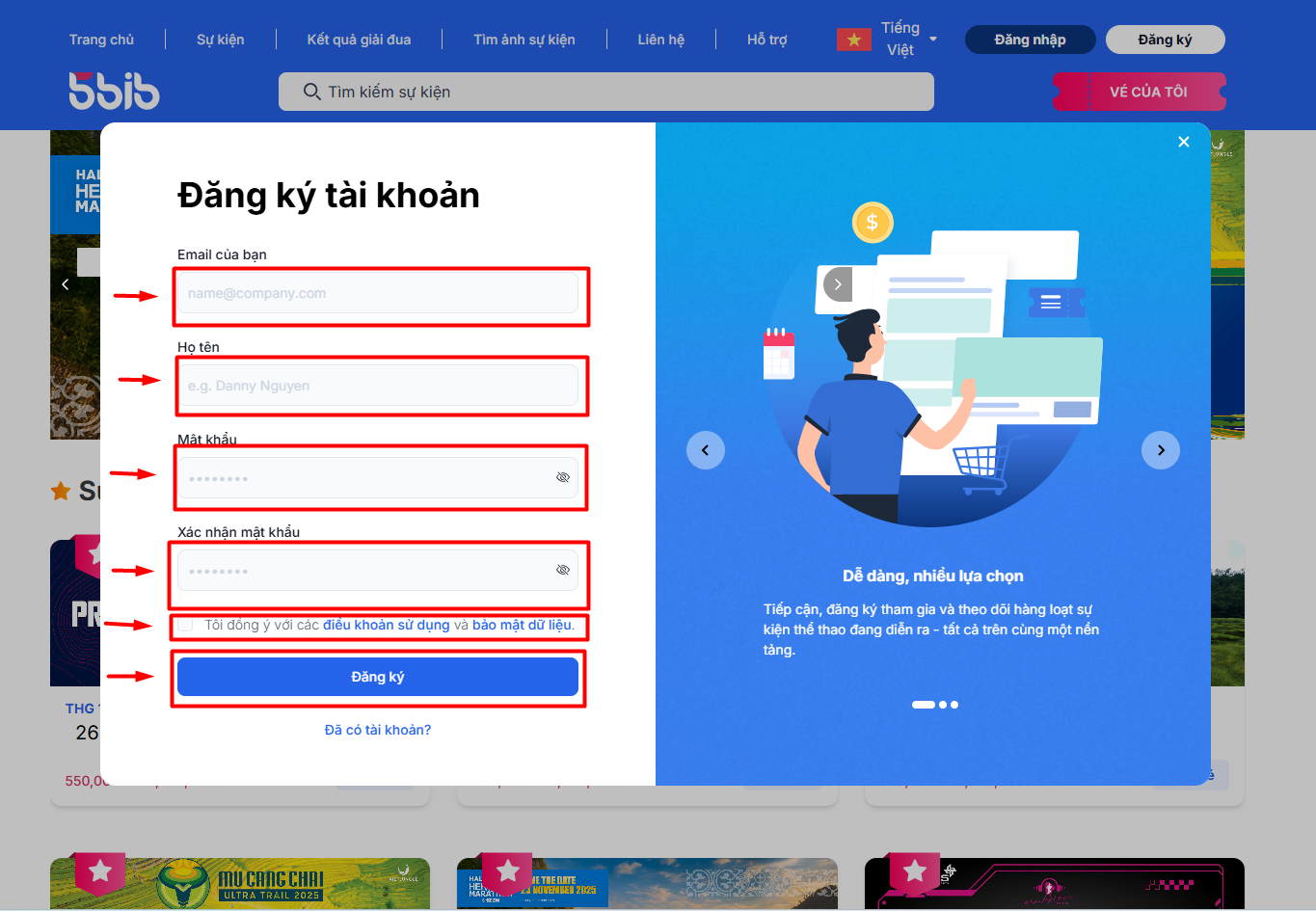
Bước 3: Nhập các thông tin theo yêu cầu của hệ thống: Họ và tên, địa chỉ email, mật khẩu,...
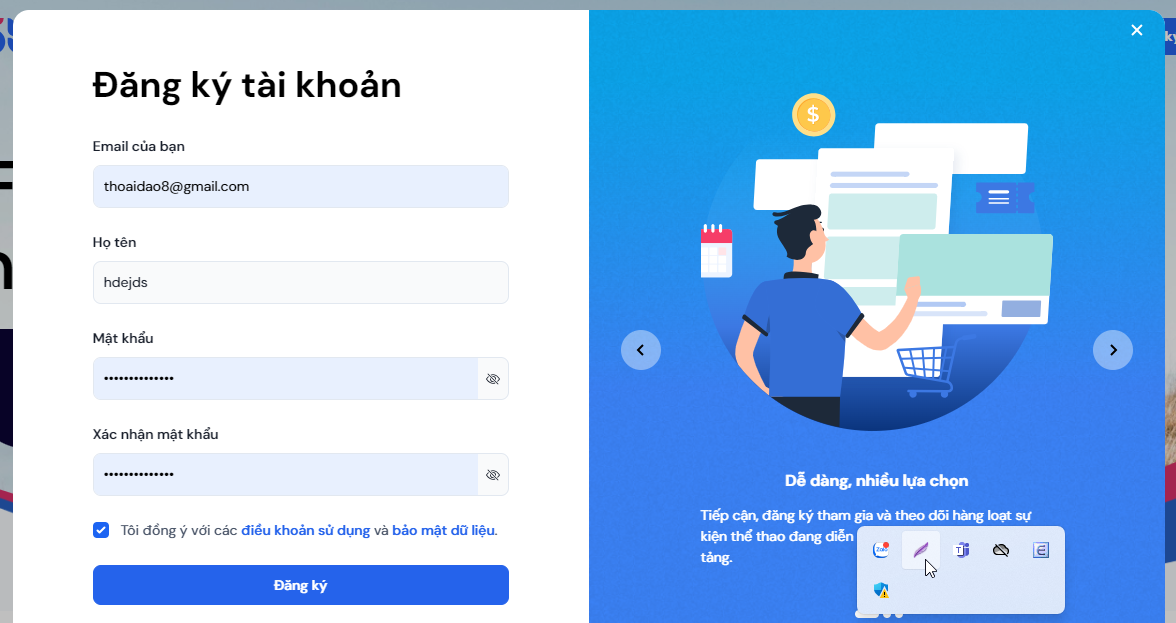
Bước 4: Sau khi nhập các thông tin và đồng ý với các điều khoản sử dụng dịch vụ và bảo mật dữ liệu, bấm [Đăng ký]
Bước 5: Kiểm tra hòm thư email đăng ký tài khoản, hệ thống sẽ gửi thư kích hoạt tài khoản về hòm thư email đăng ký tài khoản
Bước 6: Vào hòm thư email nhấn vào thư kích hoạt tài khoản, rồi nhấn và nút [Kích hoạt tài khoản]
Bước 7: Hệ thống sẽ gửi thư kích hoạt tài khoản thành công về hòm thư email đăng ký tài khoản
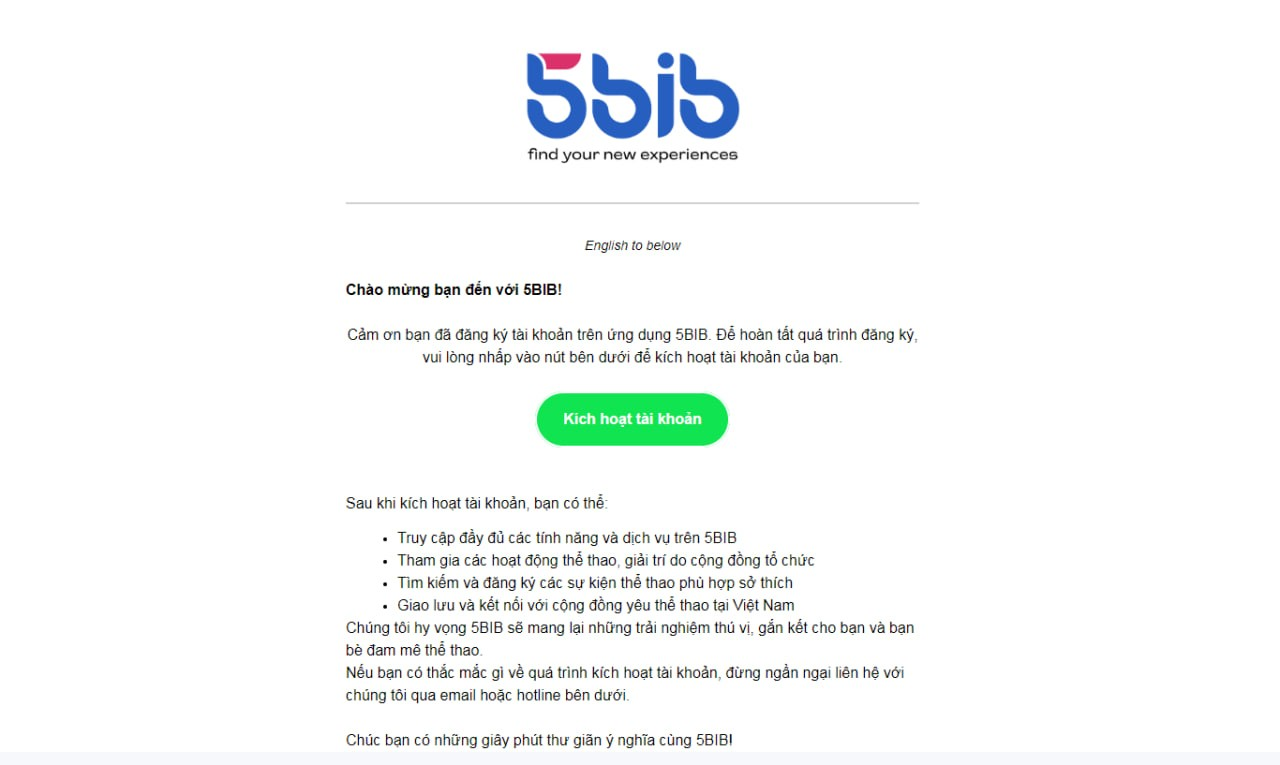
Bước 8: Quay lại trang web 5bib.com [Đăng nhập] tài khoản mới được đăng ký
Quên mật khẩu trên web
Mô tả: Trường hợp người dùng không nhớ mật khẩu, chọn quên mật khẩu và nhập email (tên tài khoản) sau đó hệ thống sẽ gửi OTP về email. Người dùng nhập OTP từ email và mật khẩu mới sau đó sử dụng mật khẩu này để đăng nhập
Bước 1: Truy cập vào website: 5bib.com
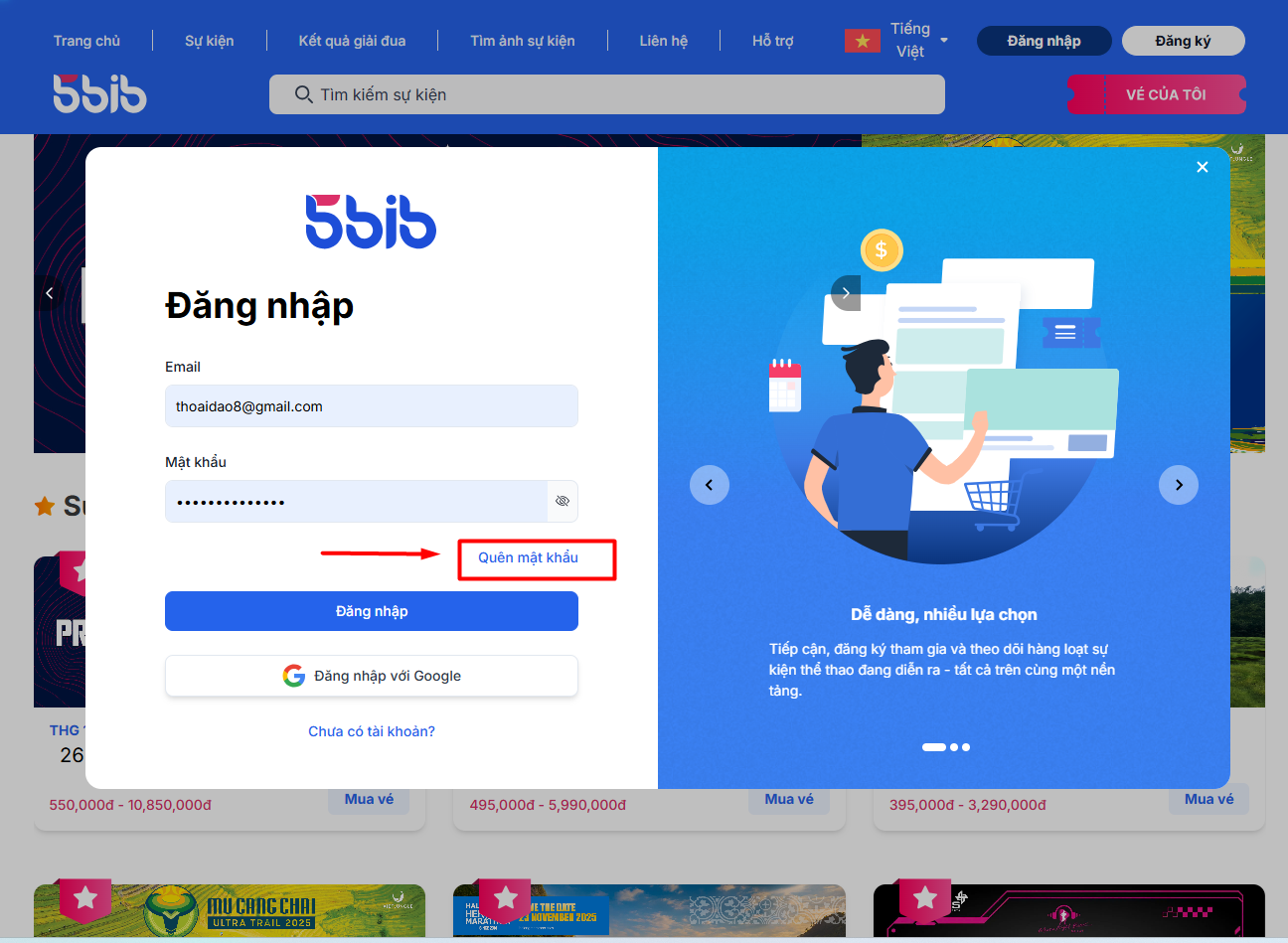
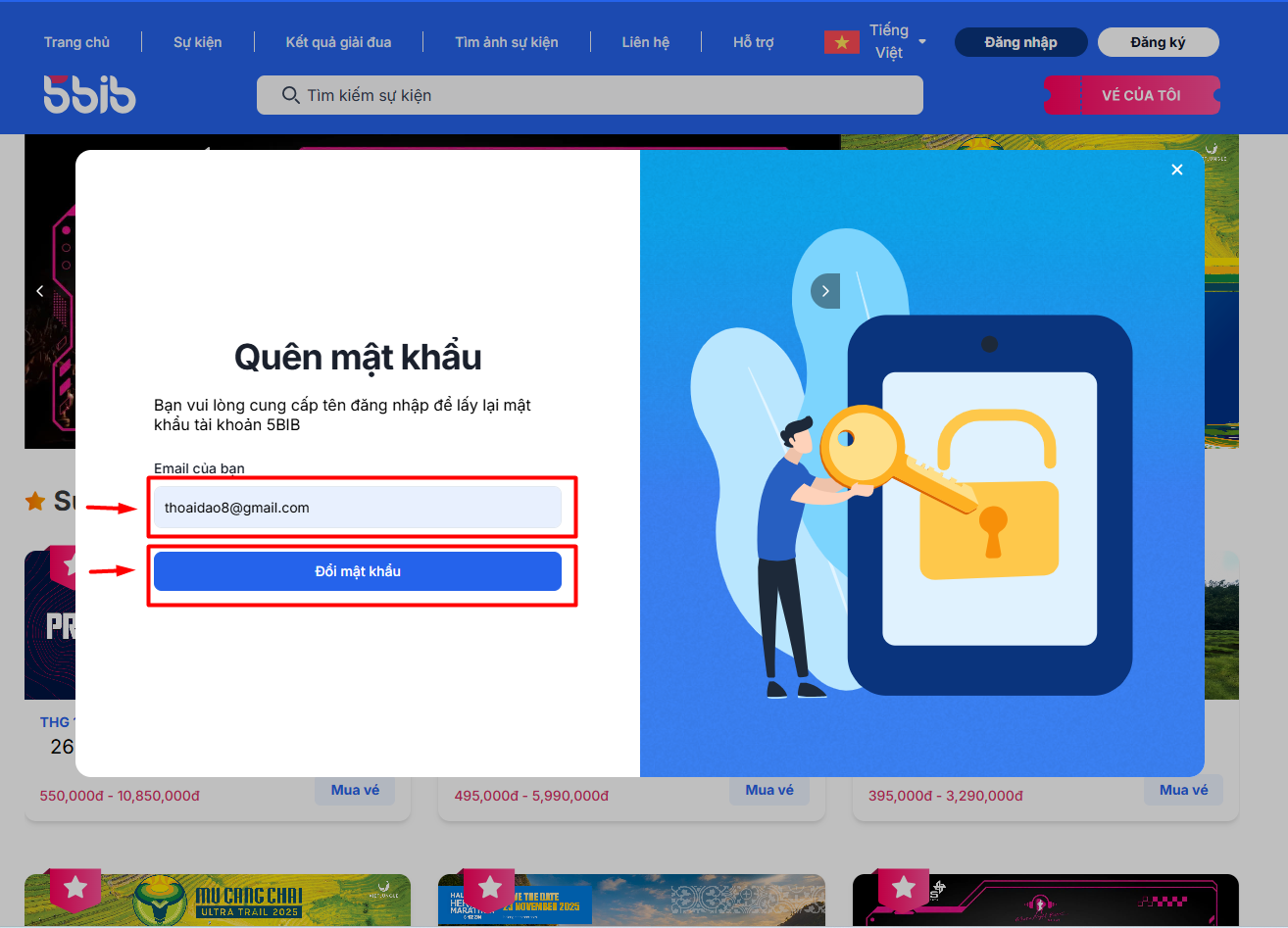
Bước 2: Tại màn hình đăng nhập, chọn [Quên mật khẩu] và nhập tên đăng nhập, sau đó bấm [Đổi mật khẩu]
Bước 3: Nhập mã OTP được gửi tới email và đặt lại mật khẩu mới, xác nhận mật khẩu mới, sau đó nhấn [đổi mật khẩu]
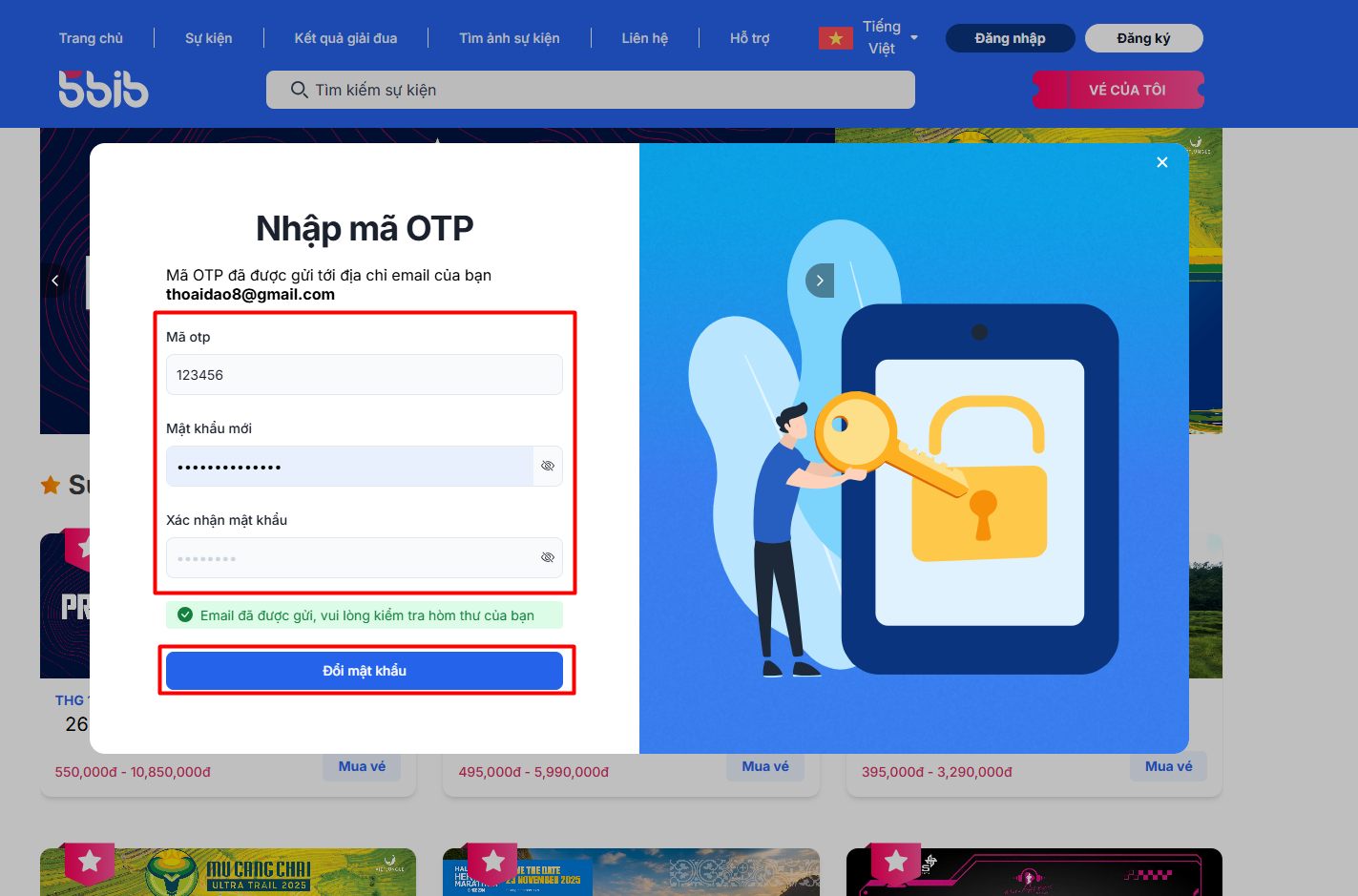
Bước 4: Cập nhật mật khẩu thành công bấm [trở về đăng nhập] để đăng nhập vào website 5bib.com
1. Đăng nhập trên ứng dụng 5bib
Bước 1: Truy cập ứng dụng
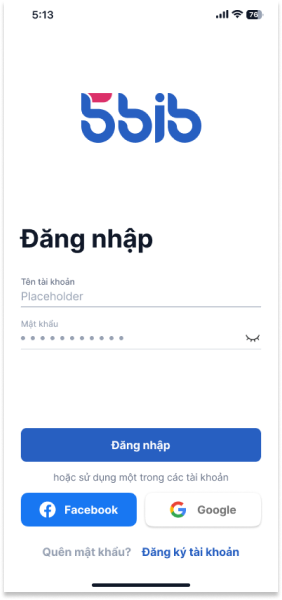
Bước 2: Nhập tên đăng nhập và mật khẩu và bấm [Đăng nhập]
2. Đăng xuất tài khoản
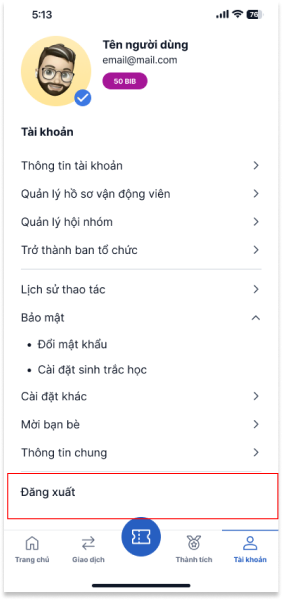
Bước 1: Truy cập Thông tin người dùng
Bước 2: Chọn [Đăng xuất] bên dưới màn hình
3. Đăng ký tài khoản
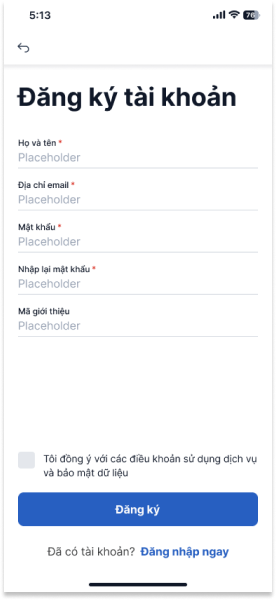
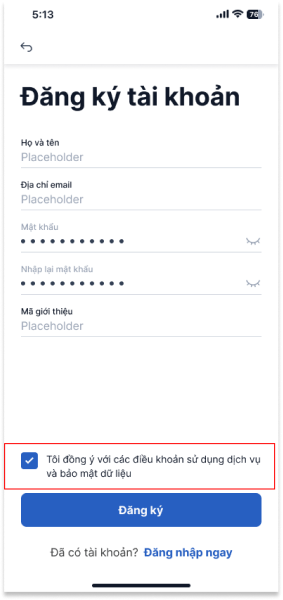
Bước 1: Nhập các thông tin cơ bản để thiết lập tài khoản như: Họ và tên, địa chỉ e-mail, mật khẩu,...
Bước 2: Sau khi nhập các thông tin tài khoản và đồng ý với các điều khoản sử dụng dịch vụ và bảo mật dữ liệu thì ấn [Đăng ký]
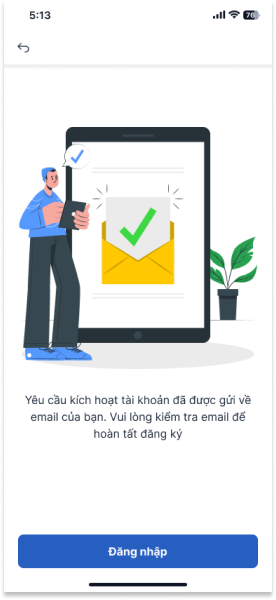
Bước 3: Sau khi đăng ký và kích hoạt tài khoản qua email quay lại đăng nhập tài khoản mới được đăng ký
4. Quên mật khẩu
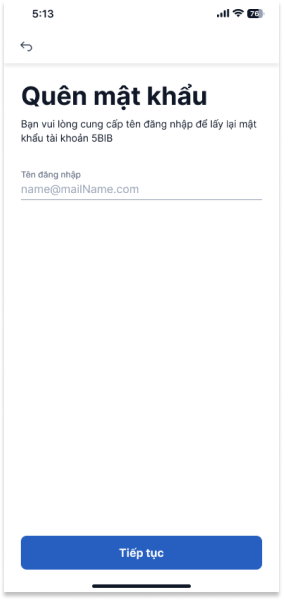
Bước 1: Tại màn hình đăng nhập chọn “Quên mật khẩu” và chuyển đến màn hình nhập thông tin tên đăng nhập để lấy lại mật khẩu, sau đó nhấn [Tiếp tục]
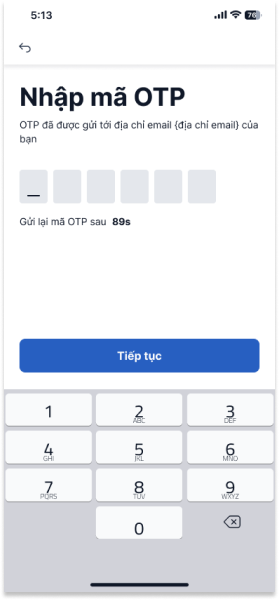
Bước 2: Nhập mã OTP được gửi tới địa chỉ email của bạn và ấn [Tiếp tục]
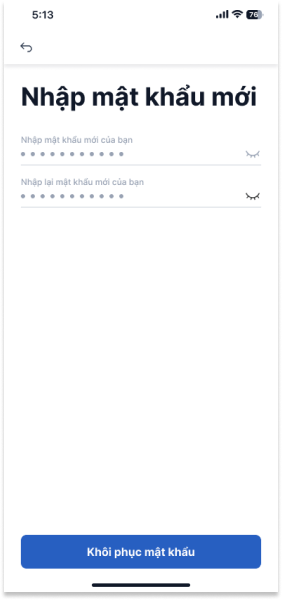
Bước 3: Sau khi nhập chính xác OTP thì dẫn tới màn hình đặt lại mật khẩu mới sau đó nhấn [Khôi phục mật khẩu]
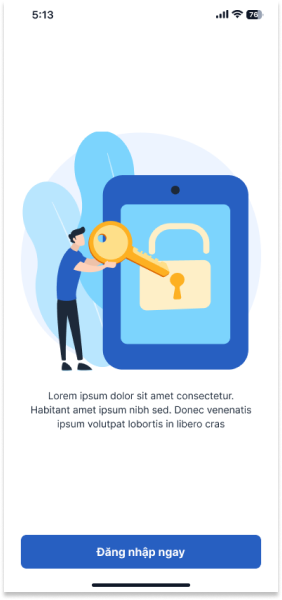
Bước 4: Sau khi khôi phục được mật khẩu thì bạn ấn [Đăng nhập ngay] để có thể đăng nhập vào ứng dụng như bình thường
Bài viết liên quan
Quay lại chạy bộ sau thời gian nghỉ dài: lộ trình an toàn để không chấn thương
Nghỉ chạy vài tuần rồi chạy y như cũ là cách dính chấn thương nhanh nhất. Lộ trình quay lại chạy bộ an toàn: quy tắc 50%, run–walk, quy tắc 10% và tập bổ trợ.
"Đụng tường" ở km 30: trải nghiệm ám ảnh của marathoner và khoa học đằng sau
Khoảng km 30–32, chân bỗng cạn pin và pace sụp đổ — đó là "đụng tường". Vì sao xảy ra dưới góc nhìn glycogen, và 4 cách khoa học để phòng tránh cho marathoner.
Khởi động trước khi chạy và giãn cơ sau chạy: làm đúng để chạy khoẻ, ít chấn thương
2km đầu luôn nặng chân, hay căng cơ vô cớ? Thủ phạm thường là bỏ qua khởi động động trước chạy và giãn cơ tĩnh sau chạy. Hướng dẫn làm đúng chỉ trong 5–10 phút.